

Document
ドキュメント
- 01S3Transfer
「有効にする」にチェックを付けます。

- 02アクセスキーID
さくらクラウド・オブジェクトストレージへアクセス可能なアクセスキーIDを指定します。

- 03シークレットアクセスキー
さくらクラウド・オブジェクトストレージへアクセス可能なシークレットアクセスキーを指定します。

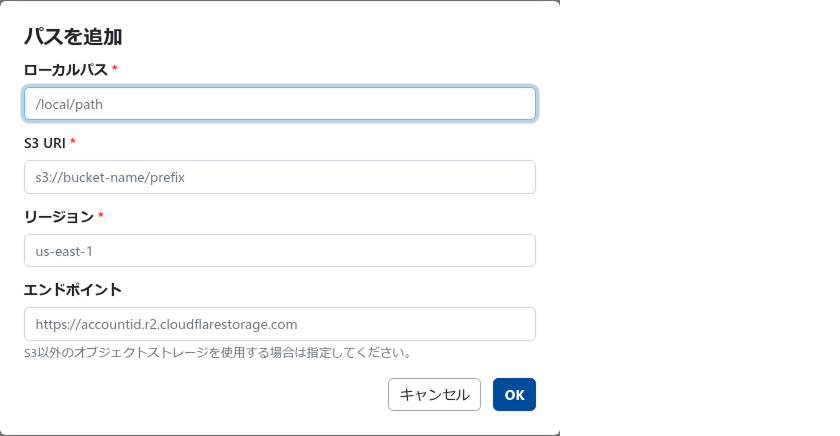
- 04パス
転送したいローカルの絶対パスと転送先のパスをセットで指定します。エンドポイントにはお使いのゾーンのS3互換エンドポイントを指定してください。(例:https://s3.isk01.sakurastorage.jp)
- 05キャッシュを無効化
S3へ転送が完了した後、自動的にキャッシュの無効化を行いたい場合はチェックを付けます。

- 06CDNプロバイダー
キャッシュ無効化の対象となるCDNをCloudflareにしてください。

- 07Web Accel APIキー
さくらのウェブアクセラレータのAPIキーを指定します。キャッシュの無効化を行わない場合は空にしておきます。

- 08Web Accel APIシークレット
さくらのウェブアクセラレータのAPIシークレットを指定します。

- 09ウェブアクセラレータ ドメイン
ウェブアクセラレータに登録したドメイン名(例: example.com)を指定します。

- 10メール送信先
転送完了時に結果を送信するメールアドレスを指定します。複数のアドレスを指定する場合は、1行にひとつずつ指定してください。

- 11メール件名
転送完了時に送信するメールの件名を指定します。テンプレートタグが使用可能です。

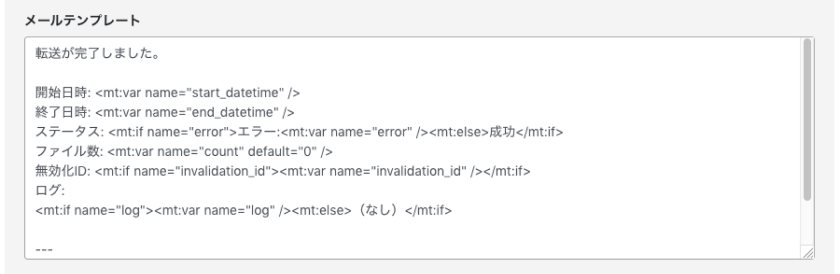
- 12メールテンプレート
転送完了時に送信するメールの本文を指定します。テンプレートタグが使用可能です。
- 13定時転送
MTのスケジュールタスクを利用して、指定した時刻に転送を行います。1時間単位で複数の時刻をカンマで区切って指定できます。午前4時と午後4時に転送したい場合は、「4,16」と指定してください。

- 14予約転送
MTのスケジュールタスクを利用して、一度限り指定した日時への転送を行います。実行済の場合はチェックマークのアイコンが、実行前の場合は時計のアイコンが表示されます。日時の指定がない場合はアイコンが表示されません。

- 15S3へ転送
プルダウンメニューから選択した動作を、保存された設定内容に基づいて、実行します。プラグイン設定が完了したら、「変更を保存」ボタンを押下し、設定を保存します。



